最近在做FOC项目的时候,用到了GIT中的分支功能,因而再复习一下GIT的用法,在此记录一下GIT常用命令;
为表简洁,我就直接给出具体的命令以及简短的注释和自己对此的理解;
1、git init
用于初始化git仓库;
2、git add +文件名
将指定工作区文件提交到git暂存区; -A,是添加文件夹内的所有文件到暂存区; 每次提交,都要
git add加入到暂存区,然后再commit提交; 第一次修改 ->git add-> 第二次修改 ->git add->git commit; commit提交的是git add 加入的修改的内容,而不是文件当前的内容;
3、git commit -m +“本次提交的说明”
将暂存区文件提交到仓库; -m,后边是关于本次提交的说明; 该命令执行成功后会显示提交的内容: 例如:
1 file changed:1个文件被改动;2 insertions:插入了两行内容;
4、git status
显示当前仓库的状态(被修改的文件是否被提交); 例如某个文件被修改却未被提交; 包括工作区的文件修改情况和暂存区的文件修改情况;
5、git diff +文件名
查看文件修改内容; 常看尚未被提交的文件做了什么修改; 是工作区和暂存区文件之间的差别;
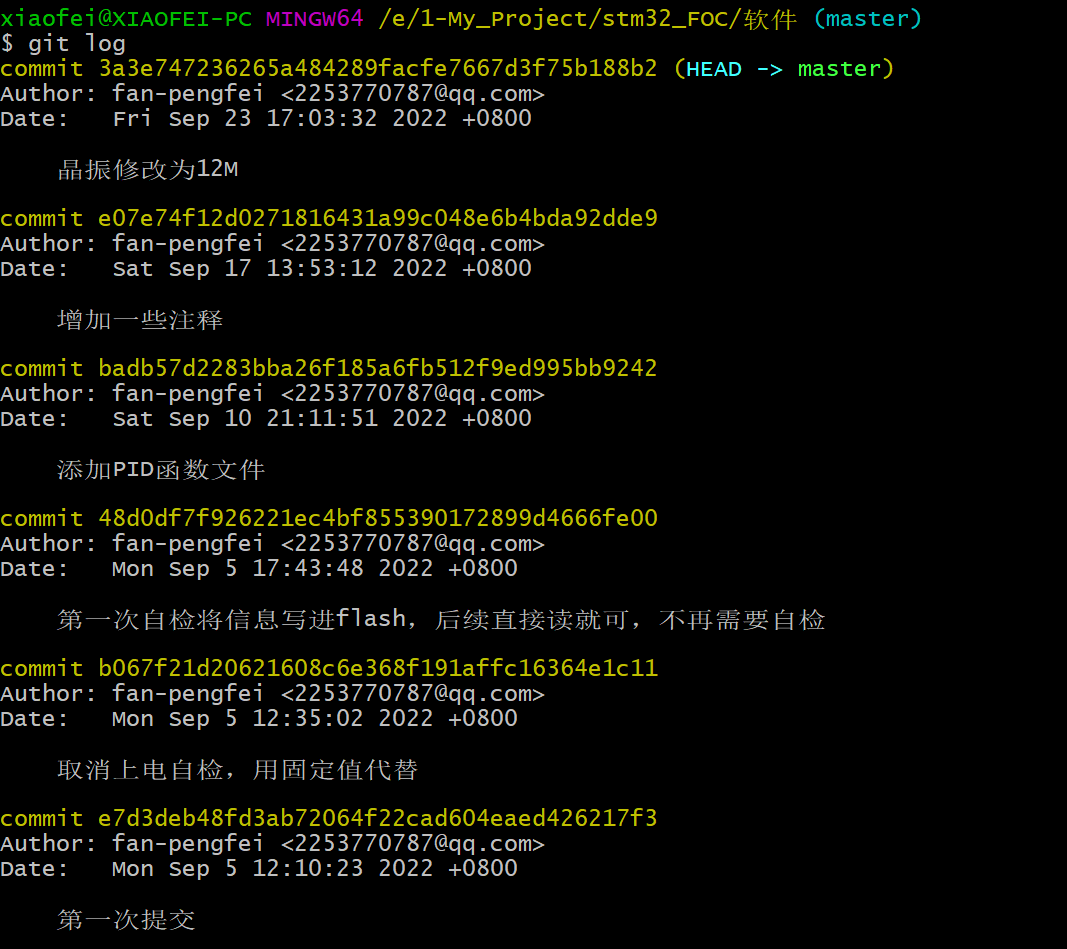
6、git log
显示从近到远的提交日志;
7、git reset —hard HEAD^
回退到上一版本; HEAD 当前版本 HEAD^ 上一版本 HEAD^^ 上上一版本
8、git reset —hard 1094a
回退或者前进到指定版本; —hard,后边的是版本号前几位;
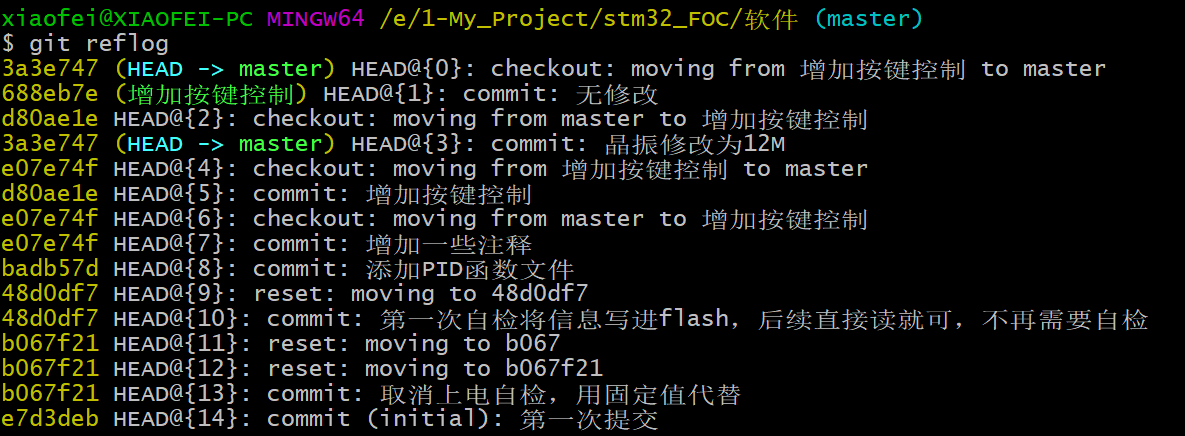
9、git reflog
显示历史命令;
10、git diff HEAD — readme.txt
查看
readme.txt文件工作区和版本库中最新版本的区别;
11、git checkout — 文件名
撤销工作区的修改; 让这个文件回到最近一次
git commit或git add时的状态; 注意是--;git checkout其实是用版本库里的版本替换工作区的版本,无论工作区是修改还是删除,都可以“一键还原”;
12、git reset HEAD 文件名
撤销暂存区的修改,重新放回工作区; 已经提交到暂存区,如何从暂存区和工作区撤销: (
git reset HEAD 文件名)撤销暂存区的修改,回到工作区->(git checkout -- 文件名)撤销工作区的修改;
13、git rm 文件名
从版本库删除某文件;
git rm-> commit提交该删除;
14、git branch <分支名>
创建分支; 不加参数为列出所有分支,当前分支前有一个
*号;
15、git branch -d <分支名>
删除某一分支; -d,delete;
15、git checkout <分支名>
切换到某一分支;
git checkout -b,创建并切换到新的分支;
16、git switch <分支名>
切换到某一分支;
git switch -c,创建并切换到新的分支;
17、git merge
用于合并指定分支到当前分支;
18、分支合并
分支1修改->提交该修改->分支2修改->提交该修改->合并分支->出现冲突->解决冲突->合并分支->删除某一分支;
19、git log —graph
查看分支合并图;
20、git merge —no-ff -m “merge with no-ff” dev
合并dev分支,并有合并信息; 合并分支时,加上
--no-ff参数就可以用普通模式合并,合并后的历史有分支,能看出来曾经做过合并,而fast forward合并就看不出来曾经做过合并;
21、分支管理策略
首先,
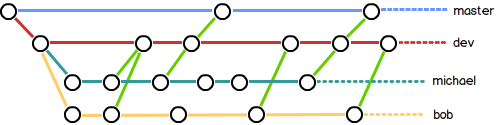
master分支应该是非常稳定的,也就是仅用来发布新版本,平时不能在上面干活; 那在哪干活呢?干活都在dev分支上,也就是说,dev分支是不稳定的,到某个时候,比如1.0版本发布时,再把dev分支合并到master上,在master分支发布1.0版本; 你和你的小伙伴们每个人都在dev分支上干活,每个人都有自己的分支,时不时地往dev分支上合并就可以了; 所以,团队合作的分支看起来就像这样;
22、git stash
暂存当前工作区和暂存区的内容,可以等恢复现场后再工作;
git stash list,列出当前暂存的内容;git stash apply,恢复当前暂存的内容到工作区;git stash drop,删除暂存的内容;git stash pop,恢复当前暂存的内容到工作区的同时删除暂存的内容; 可以多次stash,先用git stash list查看,然后恢复指定的stash,用命令:git stash apply stash@{0};
23、修复bug
在Git中,由于分支是如此的强大,所以,每个bug都可以通过一个新的临时分支来修复,修复后,合并分支,然后将临时分支删除; 修复bug时,我们会通过创建新的bug分支进行修复,然后合并,最后删除; 当手头工作没有完成时,先把工作现场
git stash一下,然后去修复bug,修复后,再git stash pop,回到工作现场; 在master分支上修复的bug,想要合并到当前dev分支,可以用git cherry-pick命令,把bug提交的修改“复制”到当前分支,避免重复劳动。
24、修复不同分支上相同的bug
Git专门提供了一个
cherry-pick命令,让我们能复制一个特定的提交到当前分支;git cherry-pick 4c805e2;
25、开发新的feature
开发一个新feature,最好新建一个分支; 如果要丢弃一个没有被合并过的分支,可以通过
git branch -D强行删除。
26、标签管理
发布一个版本时,我们通常先在版本库中打一个标签(tag),这样,就唯一确定了打标签时刻的版本。将来无论什么时候,取某个标签的版本,就是把那个打标签的时刻的历史版本取出来。所以,标签也是版本库的一个快照。 Git的标签虽然是版本库的快照,但其实它就是指向某个commit的指针(跟分支很像对不对?但是分支可以移动,标签不能移动),所以,创建和删除标签都是瞬间完成的。 在Git中打标签非常简单,首先,切换到需要打标签的分支上-> 然后,敲命令
git tag就可以打一个新标签-> 可以用命令git tag查看所有标签; 默认标签是打在最新提交的commit上的。有时候,如果忘了打标签,比如,现在已经是周五了,但应该在周一打的标签没有打,怎么办? 方法是找到历史提交的commit id,然后打上就可以了:>$ git log --pretty=oneline --abbrev-commit >12a631b (HEAD -> master, tag: v1.0, origin/master) merged bug fix 101 >4c805e2 fix bug 101 >e1e9c68 merge with no-ff >f52c633 add merge >cf810e4 conflict fixed >5dc6824 & simple >14096d0 AND simple >b17d20e branch test >d46f35e remove test.txt >b84166e add test.txt >519219b git tracks changes >e43a48b understand how stage works >1094adb append GPL >e475afc add distributed >eaadf4e wrote a readme file比方说要对
add merge这次提交打标签,它对应的commit id是f52c633,敲入命令:>$ git tag v0.9 f52c633再用命令
git tag查看标签:>$ git tag >v0.9 >v1.0注意,标签不是按时间顺序列出,而是按字母排序的。可以用
git show查看标签信息:>$ git show v0.9 >commit f52c63349bc3c1593499807e5c8e972b82c8f286 (tag: v0.9) >Author: Michael Liao >Date: Fri May 18 21:56:54 2018 +0800 add merge >diff --git a/readme.txt b/readme.txt >...可以看到,
v0.9确实打在add merge这次提交上。 还可以创建带有说明的标签,用-a指定标签名,-m指定说明文字:>$ git tag -a v0.1 -m "version 0.1 released" 1094adb用命令
git show可以看到说明文字:>$ git show v0.1 >tag v0.1 >Tagger: Michael Liao >Date: Fri May 18 22:48:43 2018 +0800 >version 0.1 released >commit 1094adb7b9b3807259d8cb349e7df1d4d6477073 (tag: v0.1) >Author: Michael Liao >Date: Fri May 18 21:06:15 2018 +0800 append GPL >diff --git a/readme.txt b/readme.txt >...命令
git tag用于新建一个标签,默认为HEAD,也可以指定一个commit id; 命令git tag -a -m "blablabla..."可以指定标签信息; 命令git tag可以查看所有标签; 如果标签打错了,也可以删除:>$ git tag -d v0.1 >Deleted tag 'v0.1' (was f15b0dd)因为创建的标签都只存储在本地,不会自动推送到远程。所以,打错的标签可以在本地安全删除。
27、忽略特殊文件
在Git工作区的根目录下创建一个特殊的
.gitignore文件,然后把要忽略的文件名填进去,Git就会自动忽略这些文件; 例如:># Windows: >Thumbs.db >ehthumbs.db >Desktop.ini ># Python: >*.py[cod] >*.so >*.egg >*.egg-info >dist >build ># My configurations: >db.ini >deploy_key_rsa忽略某些文件时,需要编写
.gitignore;.gitignore文件本身要放到版本库里,并且可以对.gitignore做版本管理! 有些时候,你想添加一个文件到Git,但发现添加不了,原因是这个文件被.gitignore忽略了:>$ git add App.class >The following paths are ignored by one of your .gitignore files: >App.class >Use -f if you really want to add them.如果你确实想添加该文件,可以用
-f强制添加到Git:>$ git add -f App.class或者你发现,可能是
.gitignore写得有问题,需要找出来到底哪个规则写错了,可以用git check-ignore命令检查:>$ git check-ignore -v App.class >.gitignore:3:*.class App.classGit会告诉我们,
.gitignore的第3行规则忽略了该文件,于是我们就可以知道应该修订哪个规则。 还有些时候,当我们编写了规则排除了部分文件时:># 排除所有.开头的隐藏文件: >.* ># 排除所有.class文件: >*.class但是我们发现
.*这个规则把.gitignore也排除了,并且App.class需要被添加到版本库,但是被*.class规则排除了。 虽然可以用git add -f强制添加进去,但有强迫症的童鞋还是希望不要破坏.gitignore规则,这个时候,可以添加两条例外规则:># 排除所有.开头的隐藏文件: >.* ># 排除所有.class文件: >*.class ># 不排除.gitignore和App.class: >!.gitignore >!App.class把指定文件排除在
.gitignore规则外的写法就是!+文件名,所以,只需把例外文件添加进去即可。
28、打包发布文件
使用git压缩文档命令: 1、打包所有文档
打包master分枝的所有文档
git archive --format=zip --output master.zip master
其中,输出格式为zip,输出文档为master.zip;git支持zip和tar两种输出格式;
2、打包当前分枝当前HEAD的所有文档
git archive --format=zip --output head.zip GEAD
3、打包v1.2标签的所有文档
git archive --format=zip --output v1.2.zip v1.2
4、打包更改的文档
原理: 用git diff找出文档列表,再用打包命令打包; 也就是说:只要能用找出文档列表,就可以git打包出来;
5、打包最后修改的文档
先通过git diff找到最新版本修改过的文档,再压缩打包这些文档;
git archive --format=zip -o update.zip HEAD $(git diff --name--only HEAD^)
6、打包最后两个版本修改的文档
总共也是2个版本;
git achive --format=zip -o update.zip HEAD $(git diff --name-only HEAD~2)
7、打包两个分枝之间差别的文档
git archive --formate=zip -o update.zip HEAD $(git diff --name only master fix-error)
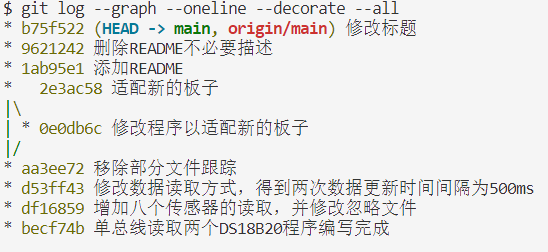
29、简单明了显示log
git log --graph --oneline --decorate --all
30、更新与合并
要更新你的本地仓库至最新改动,执行:
git pull
以在你的工作目录中 获取(fetch) 并 合并(merge) 远端的改动; 要合并其他分支到你的当前分支(例如 master),执行:
git merge
在这两种情况下,git 都会尝试去自动合并改动。遗憾的是,这可能并非每次都成功,并可能出现冲突(conflicts)。 这时候就需要你修改这些文档来手动合并这些冲突(conflicts)。改完之后,你需要执行如下命令以将它们标记为合并成功:
git add
在合并改动之前,你可以使用如下命令预览差异:
git diff
31、标签
为软件发布创建标签是推荐的。这个概念早已存在,在 SVN 中也有。你可以执行如下命令创建一个叫做 1.0.0 的标签:
git tag 1.0.0 1b2e1d63ff
1b2e1d63ff 是你想要标记的提交 ID 的前 10 位字符。可以使用下列命令获取提交 ID:
git log
你也可以使用少一点的提交 ID 前几位,只要它的指向具有唯一性;
32、替换本地改动
假如你操作失误(当然,这最好永远不要发生),你可以使用如下命令替换掉本地改动:
git checkout --
此命令会使用 HEAD 中的最新内容替换掉你的工作目录中的文档;已添加到暂存区的改动以及新文档都不会受到影响;
假如你想丢弃你在本地的所有改动与提交,可以到服务器上获取最新的版本历史,并将你本地主分支指向它:
git fetch origin
git reset --hard origin/master
33、推送改动
你的改动现在已经在本地仓库的 HEAD 中了;执行如下命令以将这些改动提交到远端仓库:
git push origin master
可以把 master 换成你想要推送的任何分支;
如果你还没有克隆现有仓库,并欲将你的仓库连接到某个远程服务器,你可以使用如下命令添加:
git remote add origin
如此你就能够将你的改动推送到所添加的服务器上去了;
34、修改提交记录
修改最近的一次提交记录;
git commit --amend
参考:廖永峰的git教程;